
Konfigurere bruksmåling (f.eks. kjørelengde)
Denne artikkelen handler om hvordan du konfigurerer brukssporing i nettbutikken din. Les mer om hvordan du bruker funksjonen her:
https://help.sharefox.no/article/757-tracking-usage-on-orders
Med bruksregistrering kan du fakturere kundene nøyaktig for hvor mye de faktisk bruker en utleieartikkel – ikke bare hvor lenge de har hatt den. De ansatte registrerer kilometertelleren (km), drivstoffnivået eller batteristatusen ved henting og igjen ved tilbakelevering. Sharefox tar seg av beregningene og legger automatisk til de riktige tilleggsavgiftene i bestillingen.
Vanlige eksempler:
• En bil leid i 3 dager med en 300 km-pakke — kunden kjører 420 km — de 120 km som går utover pakken, belastes etter den fastsatte satsen
• En elbil leid for en helg med 80 kWh inkludert — kunden leverer den tilbake med 65 kWh — 15 kWh ekstra blir fakturert
• En maskin som leies med en drivstoffkvote — forbruk utover den inkluderte mengden legges til på fakturaen
Forbruksregistrering må være aktivert for nettstedet ditt før trinnene nedenfor blir tilgjengelige. Hvis du ikke ser alternativene for forbruksfunksjonen som er beskrevet i denne veiledningen, kan du kontakte support for å få funksjonen aktivert.
Oversikt over oppsettet
Det er tre trinn i konfigurasjonen av forbruksregistrering. Du trenger bare å gjøre dette én gang per forbrukstype:
- Definer forbruksmålingene dine – Fortell Sharefox hvilke målinger og hvilken enhet du vil bruke – f.eks. «Kjørelengde» i km eller «Batteri» i kWh.
- Opprett et tilleggsprodukt basert på forbruk (f.eks. «Standard KM-pakke») som inneholder det inkluderte forbruket og prisen per ekstra enhet.
- Fest tilbehøret til de bilene eller maskinene det passer til. Kundene vil da kunne velge det når de bestiller.
Trinn 1 — Definer forbrukstypene dine
MERK: DIN SHAREFOX-KONTAKT eller KUNDESERVICE MÅ SETTE OPP DETTE TRINNET FOR DEG
Forbruk er de målingene du registrerer. Disse konfigureres på systemnivå og deles på tvers av alle produktene dine.
1. Innstillinger → Bruksovervåking.
2. Klikk på «Legg til måleparameter».
3. Fyll ut feltene:
Målenavn: En tydelig betegnelse som personalet ditt vil se, f.eks. «Kjørelengde», «Batterinivå» eller «Drivstofforbruk».
Enhet: Måleenheten: km, kWh, L (liter) osv.
4. Klikk på Lagre.
5. Gjenta dette for hver måleenhet du trenger (f.eks. én for km, én for kWh hvis du har både vanlige biler og elbiler).
| ✅ Tips: Du kan bruke samme måleparameter for lignende kjøretøy. Én måleparameter for «Kjørelengde (km)» kan brukes for alle bilene på nettstedet ditt – du trenger ikke en egen måleparameter for hver bilmodell. |
Trinn 2 — Opprett et tilleggsprodukt for bruk
Et tilleggsprodukt er et produkt som representerer en forbrukspakke – for eksempel «Standard KM-pakke» eller «Premium KM-pakke». Hver pakke angir hvor mye bruk som er inkludert og hva du tar betalt per ekstra enhet. I Sharefox kalles tilleggsprodukter for «tilbehør».
Opprette forbruksproduktet
- Gå til «Produkter» i Sharefox-administrasjonen.
- Klikk på «Legg til produkt» → «Utleie»
- Gi dette tilleggsproduktet et navn som kundene dine vil kjenne igjen, f.eks. «Standard KM-pakke (300 km/dag)».
-
Angi en pris for selve tilleggstjenesten hvis det er aktuelt (f.eks. kan en «Premium-pakke med gratis km» ha en engangskostnad). La feltet stå på 0 hvis det ikke er noen pakkeavgift.
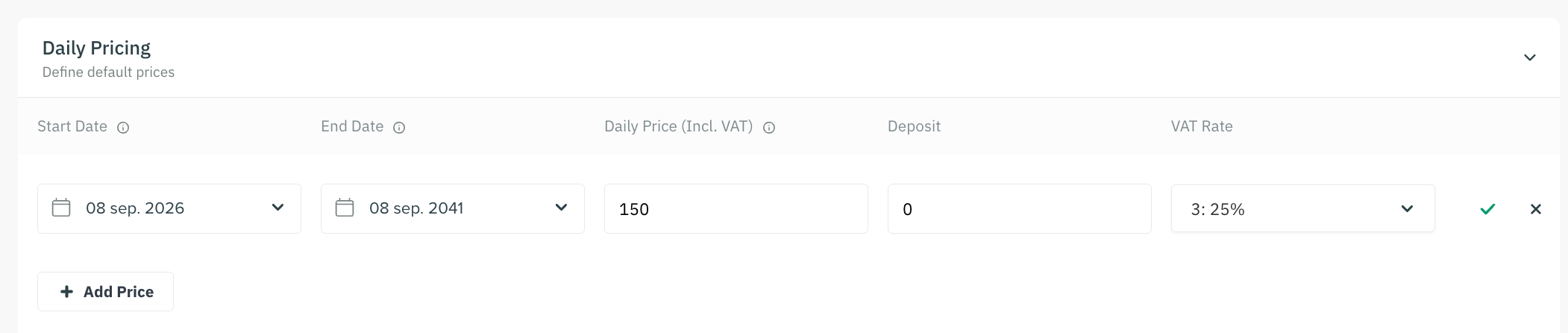
-
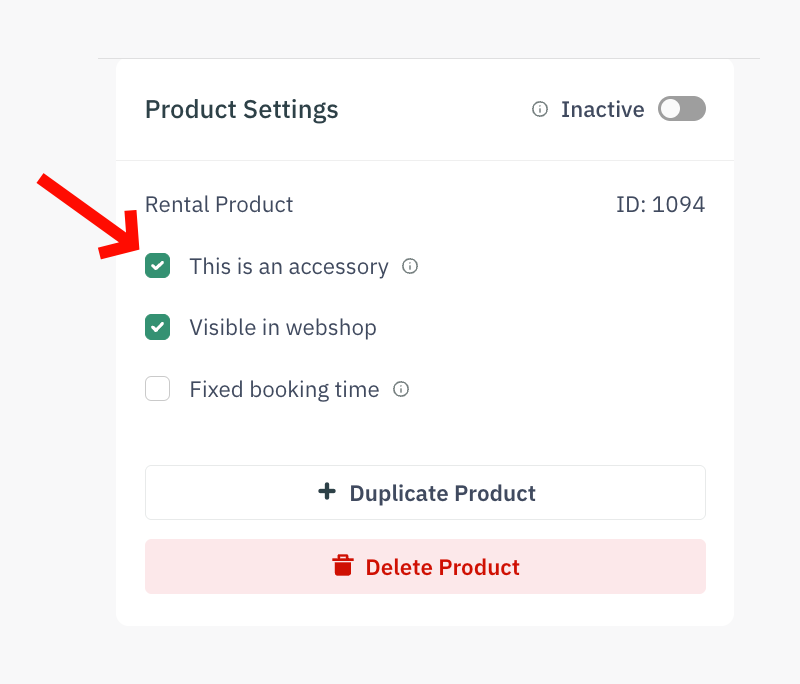
Merk av i avmerkingsboksen for tilbehør øverst til høyre. Når du har gjort dette, vil du se en seksjon om bruk som et tillegg.
- Under «More options» finner du nå delen «Usage tracking». Slå «usage tracking» på.
-
Velg den måleparameteren dette tilleggsproduktet registrerer (f.eks. «Kjørelengde»).
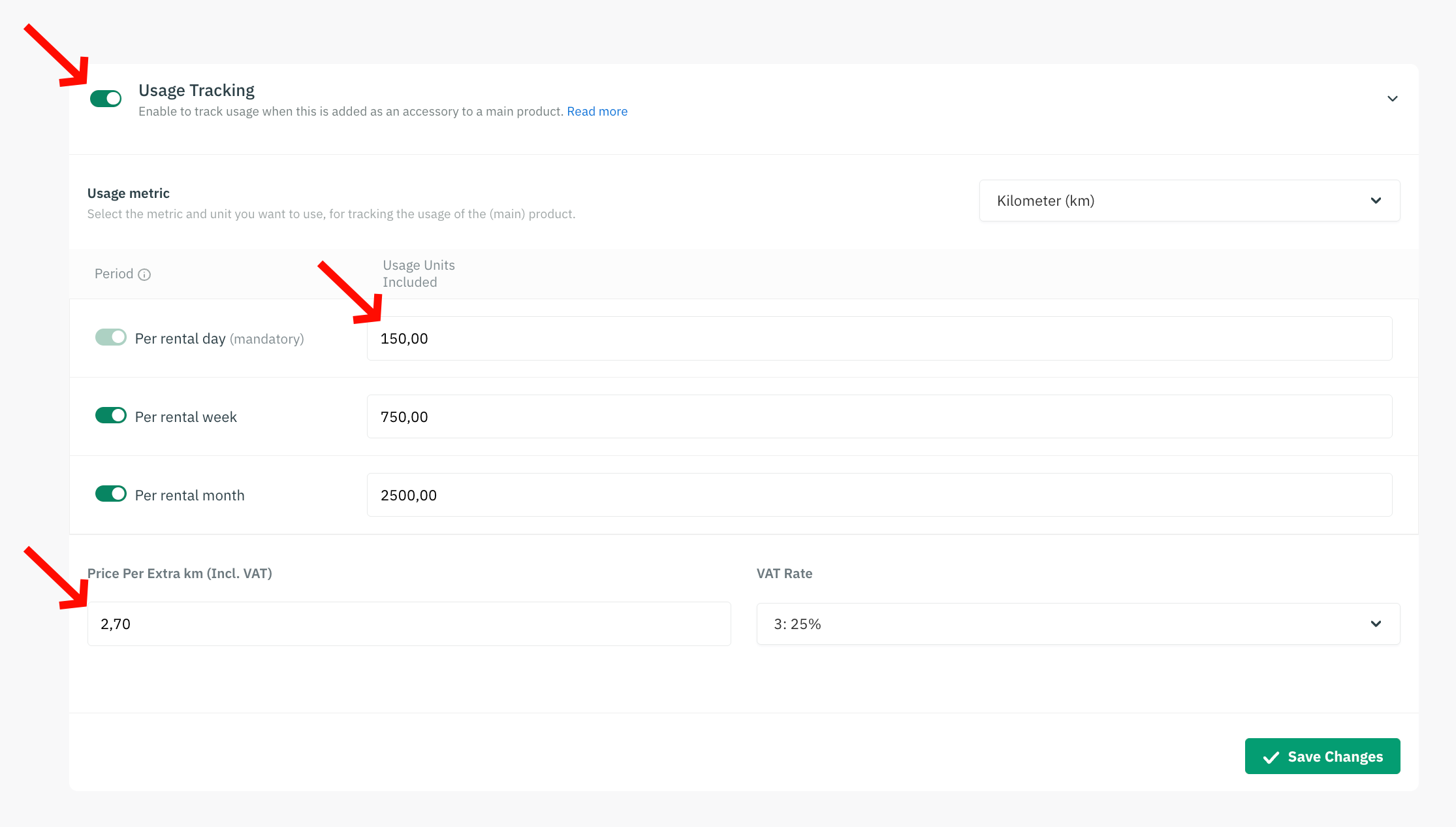
- Fyll ut bruksparametrene:
| Felt | Hva det betyr |
| Inkludert forbruk per dag | Hvor mange enheter som inngår for hver leiedag. Dette er obligatorisk. F.eks. 100 (for 100 km per dag). |
| Inkludert forbruk per uke | Valgfritt. Hvis prissettingen din er basert på ukentlige perioder, kan du oppgi det ukentlige beløpet i stedet for – eller i tillegg til – det daglige beløpet. |
| Inkludert forbruk per måned | Valgfritt. Samme som ovenfor for månedlig leie. |
| Pris per ekstra enhet | Hva du tar per enhet utover det inkluderte beløpet (ekskl. mva). F.eks. 2,50 NOK per ekstra km. Kan være 0 hvis det ikke er noe tilleggsgebyr. |
8. Klikk på «Lagre».
| 💡 Merk: Forbruksregistrering kan kun aktiveres for tilbehør ("Accessories"), ikke for hovedprodukter eller tilleggstjenester i abonnementer. |
Tips! Hvis du vil aktivere en gratis km eller bare holde oversikt over enhetene, angir du et høyt tall under «Inkluderte bruksenheter» og/eller setter inn 0 under «Pris per ekstra enhet»
Opprette flere pakker (f.eks. Standard og Premium)
Hvis du tilbyr pakker med ulike nivåer for samme måleenhet – for eksempel en standardpakke på 100 km/dag og en premium-pakke på 200 km/dag – bør du opprette et eget tilleggsprodukt for hver av dem. Du kan deretter gruppere dem slik at kundene kun kan velge én av gangen (se neste avsnitt).
Trinn 3 — Knytt tilleggsfunksjonen til et utleieprodukt
Når forbruksproduktene dine er opprettet, må du knytte dem til utleieproduktene (f.eks. bestemte bilmodeller) som de gjelder for.
17. Åpne utleieobjektet i Sharefox Admin (f.eks. bilen).
18. Rull ned på produktsiden til avsnittet «Produktalternativer» og finn «Pakke og tilleggsutstyr».
19. Klikk på «+Legg til produkt» og velg forbruksproduktet du har opprettet (f.eks. «Standard KM-pakke»).
20. Gjenta dette for eventuelle andre pakker (f.eks. «Premium KM-pakke»).
21. Klikk på «Lagre».

|
Produktside for utleie — Seksjonen «Tilleggsutstyr» viser «Standard KM-pakke» og «Premium KM-pakke» som tilleggsutstyr |
| 💡 Merk: Du kan knytte det samme tilleggsproduktet til flere utleieprodukter. Hvis for eksempel alle bilene på nettstedet ditt bruker de samme KM-pakkene, trenger du bare å opprette pakkene én gang og knytte dem til hver enkelt bil. |
Sporing av flere nøkkeltall for samme utleieobjekt
Du kan knytte tilleggsmoduler for ulike måleparametere til det samme utleieproduktet samtidig. For eksempel kan en bil ha både en KM-pakke (som registrerer kjørelengde) og en drivstoffpakke (som registrerer liter) aktivert på samme bestilling. Hver måleparameter registreres uavhengig av hverandre, og genererer sin egen ekstra kostnadslinje.
| ✅ Tips: Opprett ett tilleggsprodukt per måleparameter. Du kan knytte så mange du trenger til det samme utleieproduktet – det er ingen begrensning på antall forskjellige måleparametere per vare. |
Å få brukeren til å velge én pakke
Hvis du har to eller flere pakker for samme parameter og ønsker at kundene skal velge bare én, bør du gruppere dem ved å bruke innstillingen «Ett valg påkrevd»:
Hvis du for eksempel har en «Standard KM-pakke» og en «Premium KM-pakke», vil du at brukeren skal velge «minst én av disse, men ikke begge samtidig».
- Åpne hovedleieobjektet som tilleggstjenestene er knyttet til (f.eks. bilen).
- Skriv inn et gruppenavn for disse forbruksproduktene (f.eks. Km). Dette navnet må være nøyaktig det samme for alle forbruksprodukter du ønsker å ha i samme gruppe.
- Merk av i boksen «Ett valg er påkrevd».
Når denne innstillingen er aktivert, vil valg av én pakke automatisk fjerne markeringen fra de andre — akkurat som med alternativknapper. Kunden må velge nøyaktig ett alternativ fra gruppen.

|
Produktside for utleie — tilleggsgruppe der avmerkingsboksen «Ett alternativ må velges» er merket av; både Standard- og Premium-KM-pakker er oppført i gruppen |
| ✅ Tips: Gi gruppen et tydelig navn, for eksempel «KM-pakke» eller «Kjørelengde-pakke». Dette er det kundene ser som gruppebetegnelse på bestillingssiden. |
Sørge for at brukspakken følger avanserte prisregler (f.eks. dager på 26 timer)
For enkelte utleieprodukter kan du angi avanserte priser. For at bruksproduktet skal følge disse, må du aktivere «Avansert prissetting» og sørge for at en tilsvarende prismal er valgt.
Eksempel: Du leier ut biler og regner tilbakelevering innen 26 timer som én dag. Du kan da, for bruksregistreringsproduktet, aktivere «Avansert prissetting», opprette en prismal med navnet «26 timer for km-registrering», bla ned på siden og velge «Toleranseperiode for prissetting» = 26 timer. Deretter bruker du den samme prismalen på alle bruksregistreringsprodukter (f.eks. km-pakker).

Hva kundene ser på bestillingssiden
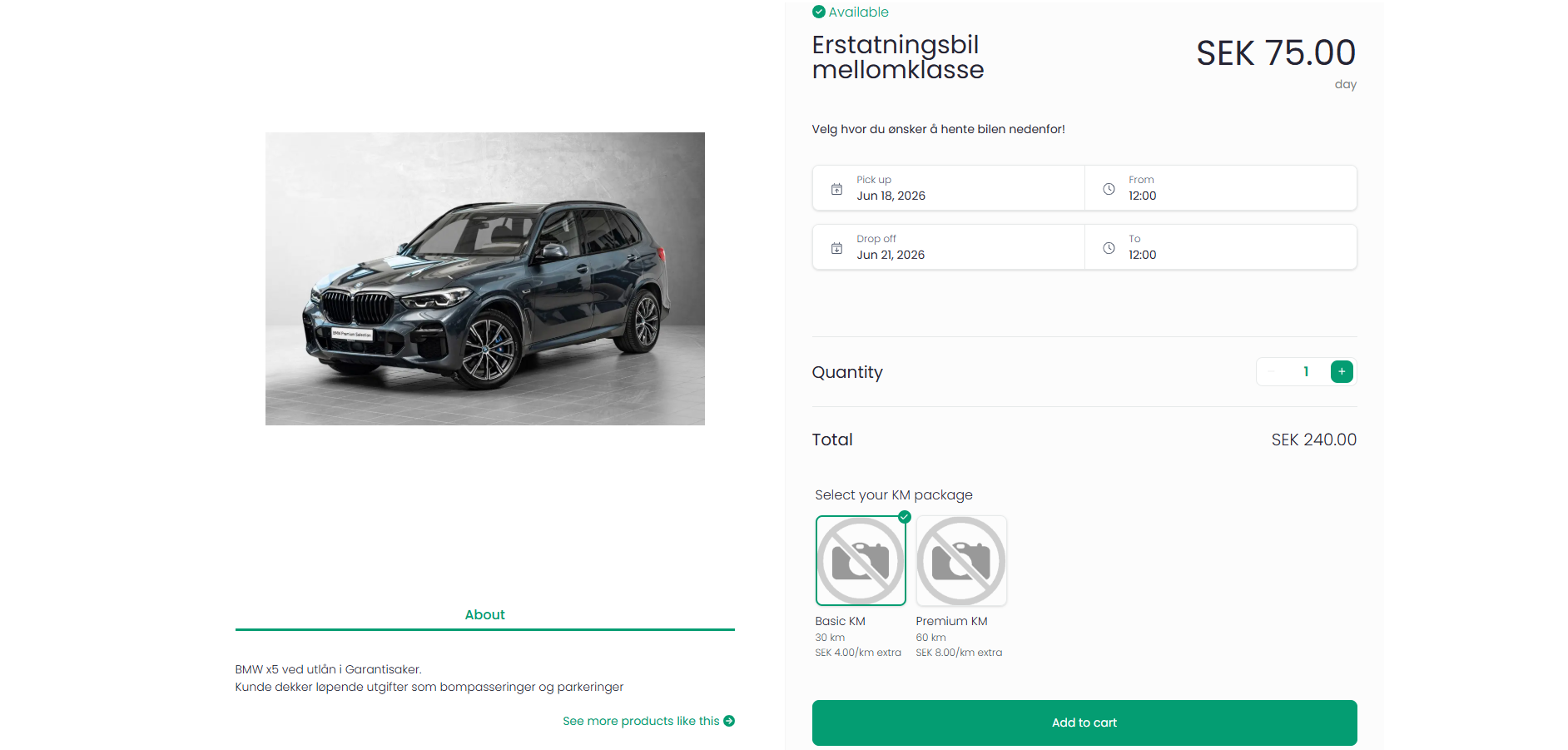
Når en kunde bestiller en bil med tilleggsytelser, vil vedkommende se pakkene oppført på produktsiden. Visningen endres avhengig av om kunden allerede har valgt leiedatoer:
• Før datoene velges: Kunden ser pakkenavnet (f.eks. «Standard KM-pakke»).
• Når datoene er valgt: Kunden ser også den totale inkluderte kjørelengden for leieperioden (f.eks. «300 km inkludert» for en 3-dagers leie med 100 km/dag) og prisen per ekstra enhet (f.eks. «2,50 NOK/km ekstra»).
|
Kundeside — produktside som viser KM-pakkealternativer med valgte datoer; inkludert KM og tilleggspris vises for hver pakke |
Dette gir kundene den informasjonen de trenger for å velge riktig pakke før de bekrefter bestillingen.
| ✅ Tips: Hvis du vil at en pakke skal være forhåndsvalgt som standard, kan du bruke innstillingen «Standardvalg» i tilleggsfunksjonen. Dette er nyttig hvis de fleste kunder bør velge standardpakken uten å måtte velge den aktivt. |
Opprette bestillinger med tilleggsfunksjoner for bruk fra administrasjonspanelet
Ledere kan også opprette bestillinger direkte fra administrasjonspanelet (i stedet for via kundesiden). I dette tilfellet kan tilleggsfunksjoner legges til manuelt når bestillingen opprettes.
I motsetning til en online bestilling fra websiden gjelder ikke regelen om obligatorisk valg når du oppretter bestillinger fra Admin — du kan opprette en bestilling uten brukspakke hvis det er nødvendig.

|
Opprettelse av ordre — der en bruksmodul (KM-pakke) legges til manuelt |
Sjekkliste for oppsett
Bruk denne sjekklisten for å kontrollere at alt er på plass før din første leieavtale med sporing:
| ☐ | "Forbruk" er aktivert for nettstedet ditt (kontakt support ikke) |
| ☐ | Definert forbrukstype (f.eks. kjørelengde i km, batterikapasitet i kWh) |
| ☐ | Tilleggsprodukter laget med inkluderte enheter og pris per ekstra enhet |
| ☐ | Tilleggsutstyr knyttet til de aktuelle utleieproduktene |
| ☐ | Pakkegrupper skal settes til «Ett valg er påkrevd» hvis du tilbyr flere nivåer |
| ☐ | Testbestillingen er fullført for å bekrefte at pakkene vises riktig i nettbutikken |
Neste: Når oppsettet er fullført, kan du se den tilhørende veiledningen «Bruk ved bestillinger (henting og retur) » for å lære hvordan du registrerer verdier under en utleie.